Основы плагина Mad Car
Всем привет. Меня зовут Иван, мне 15 лет. Живу в Саратовской области. 3D графикой занимаюсь около 6 месяцев. Серьезно начал заниматься около 2-х месяцев назад. Прошу строго не судить, так как это мой первый урок.
Вы наверно часто сталкивались с такой проблемой, когда надо очень качественно анимировать движение Авто, а реактор уже этого не сможет, и Craft Director Tools – слишком дорого для вас, то есть отличная замена:
Я хочу рассказать вам о замечательном плагине от Карбы, «Mad Car». Данный плагин используется для реалистичной анимации автомобилей. Плагин очень удобен тем,что анимировать машинку можно прямо в окне проекции, своими руками. Благодоря тому, что можно самому управлять машинкой по средствам мышки\геймпада\клавиатуры - данный плагин очень прост в освоении и использовании. Главной особенностью данного плагина является то, что он совершенно бесплатный, и свободно распространяемый.
Итак, начнем.
Для начала давайте создадим поверхность, по которой наша машинка будет ездить.
Я использовал Box. Чтобы продемонстрировать работу подвески, можно создать ямы и рытвины.
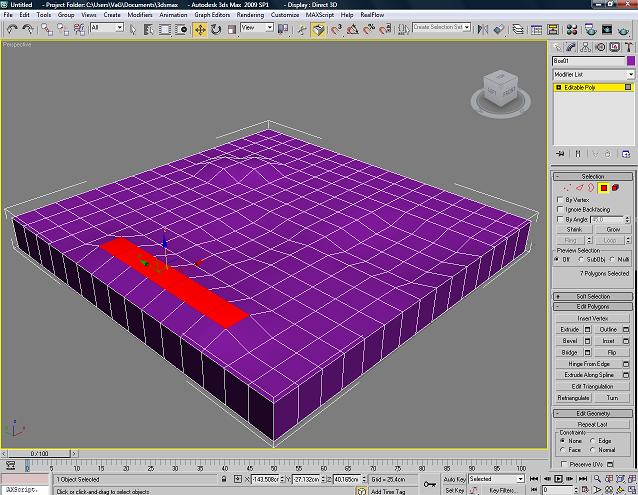
Важно! В качестве плоскости, по которой будет кататься ваша машинка должен выступать один объект, сконвертированный в Editable Poly.
После того, как вы создали плоскость, можете импортировать модель. Вашего автомобиля.
(Для правильной работы плагина, модель машины должна предварительно сконвертированная в Editable poly, или состоять из группированных, НЕ подвергавшихся масштабированию объектов). Состоять должна из 5 разных объектов. Кузов, 4 колеса (также можно отделать и 4 тормозные колодки).
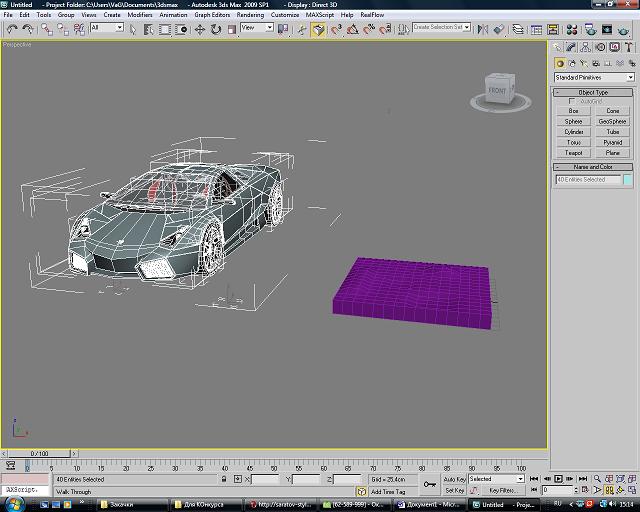
Если Авто больше, или меньше, чем плоскость, то масштабируйте плоскость под машину инструментом Select and Uniform scale. После масштабирования не забудьте еще раз сконвертировать в Editable poly.
Далее на панели Create зайдите в Geometry>Dynamics objects>MadCar. Перед вами появился инструментарий данного плагина: но им мы займемся позже...

Теперь щелкните в свободном окне проекции, и поставьте Mad Car. Появился объект-пустышка (зеленая пирамида) и прямоугольник с колесами. Пирамида - это точка появления нашей машины на старте, а прямоугольник с колесами – это и есть оснастка нашей машины.
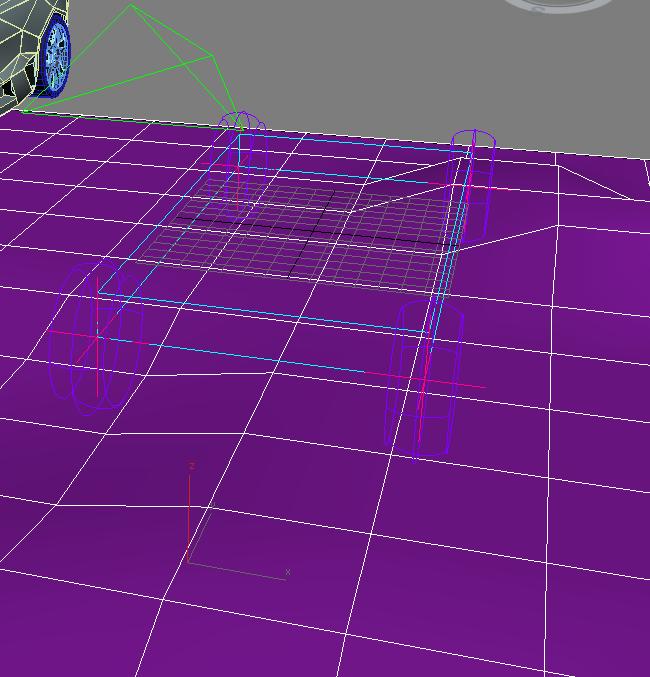
Теперь мы займемся Присваиванием объекта к форме. Для начала сгруппируем отдельные части объектов.
((Примечание: Более ранние версии Мад Кара позволяют работать только с Editable Poly объектами) поэтому для работы с группами используйте последнюю версию.))
Для начала сгруппируем отдельные объекты машины (а их у нас будет 5 или 9) 4 колеса, кузов, 4 колодки тормозов.
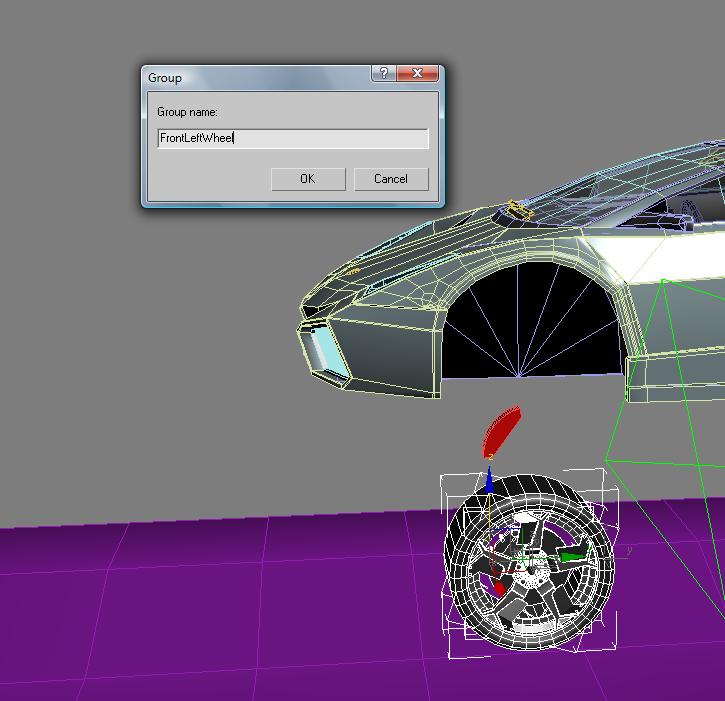
После того как объекты были сгрупированны, приступаем к Присваиванию.
Выделяем 1 объект. Например переднее левое колесо. Заходим во вкладку Motion, выбираем Parameters, открываем вкладыш Assign Controller, и в списке появившихся объектов выбираем контроллер MadCar.
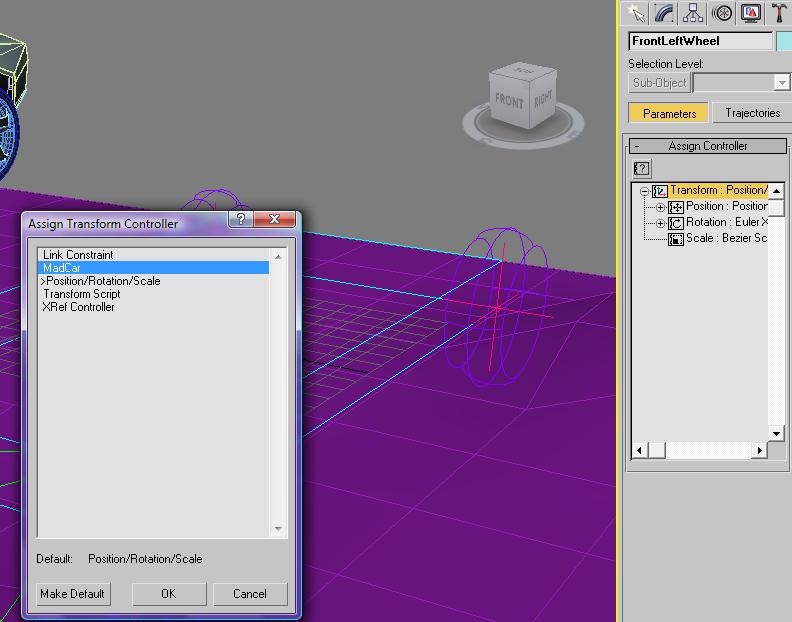
После выбора MadCar задаем нашему колесу объект, к которому будем привязывать: Нажимаем на None, выбираем наш объект-пустышку, и в списке параметров указываем нашему колесу Left Front Whel (Левое переднее колесо).
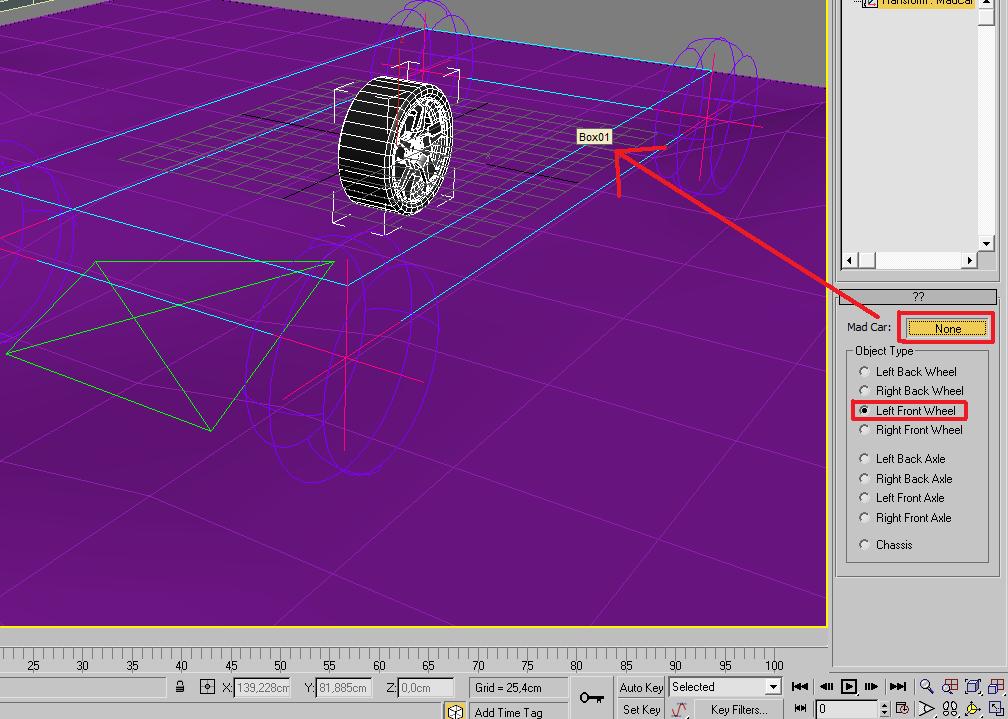
Как видите – колесо у нас перевернуто:

Для того, что бы откорректировать положение объекта, заходим в: Heerarchy (Иерархия) >>Pivot, выбираем Affect Pivot Only, и редактируем положение нашего колеса.
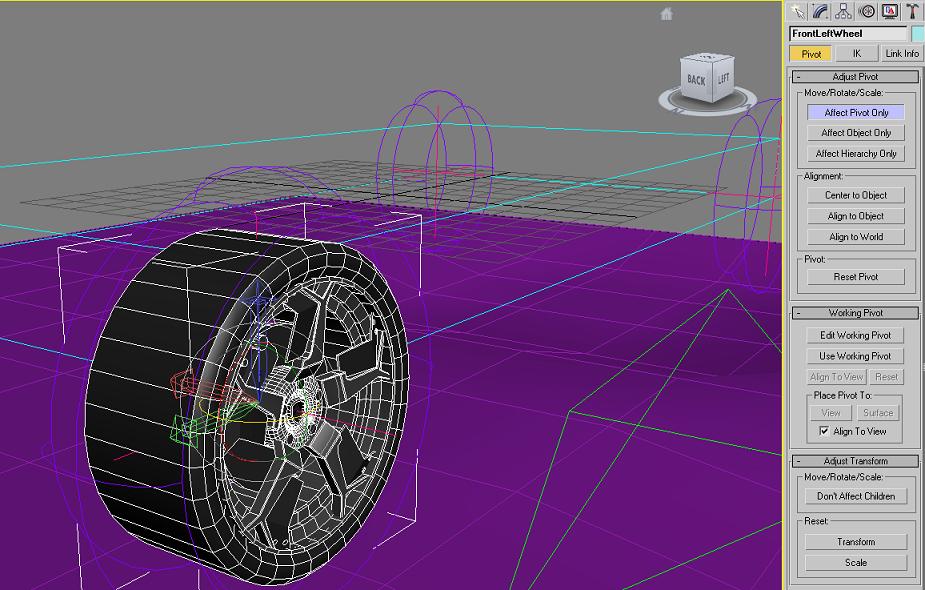
Тоже самое делаем и с остальными объектами.
Left Back Wheеl – Заднее левое колесо.
Right Back Wheel – Заднее правое колесо.
Left Front Wheel – Переднее левое колесо.
Right Front Wheel – Переднее Правое колесо.
Left Back Axle – Задний левый неподвижный объект на колесе (тормозная колодка).
Right Back Axle – Задний правый неподвижный объект на колесе (тормозная колодка).
Left Front Axle – Передний левый неподвижный объект на колесе (тормозная колодка).
Right Front Axle – Переднее правый неподвижный объект на колесе (тормозная колодка).
Chassis – кузов.
После того, как вы присвоили объекты к пустышке, давайте приступим к подгонке пустышки под объект.
Как вы видите из рисунка выше, колесо пустышки (синее, сплайновое) шире чем сам объект. Сейчас мы займемся подгонкой пустышки под объект.
Для начала подгоним колесо. Выделим пустышку, перейдем к списку модификаторов. В модификаторе Mad Car откроем свиток Parameters.
Перед нами обширные параметры по настройке. В данном случае мы находимся в Сантиметровой системе измерения. Если у вас другая система измерения (например метровая) то все параметры, кроме длин (масса, гравитация и т.д.) не обходимо уменьшить в 100 раз. Если Миллиметровая, то наоборот – увеличить.

Car Lenght – Длина авто.
Car Height – Высота авто.
Вкладыш Back Axle – это настройка задней оси.
В нем:
Axle Lenght – ширина задней оси;
Wheel Radius – Радиус задних колес;
Wheel Width – Толщина колес;
Amplitude - амплитуда;
Mass – Масса колеса;
Rigidity – Давление.
Для настроек колеса нас интересует Wheel Radius и Wheel Width.
Остальные настройки пока оставим по умолчанию.
Аналогично подгоняем 3 остальных колеса, и 4 тормозные колодки.


После того как мы подогнали колесо, займемся подгонкой кузова.
После того как кузову назначили MadCar контроллер, выделяем пустышку и идем в список модификаторов. Подгоняем Длину машинки (Car Lenght). А также длину осей (Axle Lenght) в Back Axle (Задняя ось) и Front Axle (Передняя ось). После этого необходимо подогнать высоту пустышки под кузов автомобиля параметром Car Height.
Окончательный вариант должен выглядеть примерно так:

Переходим к просчету поверхности для движения машинки, и непосредственно к анимации.
Для начала поставим где-нибудь над плоскостью точку старта (Зеленая пирамида)
Теперь выделяем нашу пустышку, на которую уже «надета» машинка, или пирамиду, и идем в список модификаторов (в котором мы подгоняли колеса и размер пустышки под объект).
Там спускаемся ниже, к свитку на против Sufrace, и нажимаем на кнопку None. Выбираем за объект нашу поверхность, по которой будет ездить машинка. После выбора нажимаем Update Sufrace для просчета.
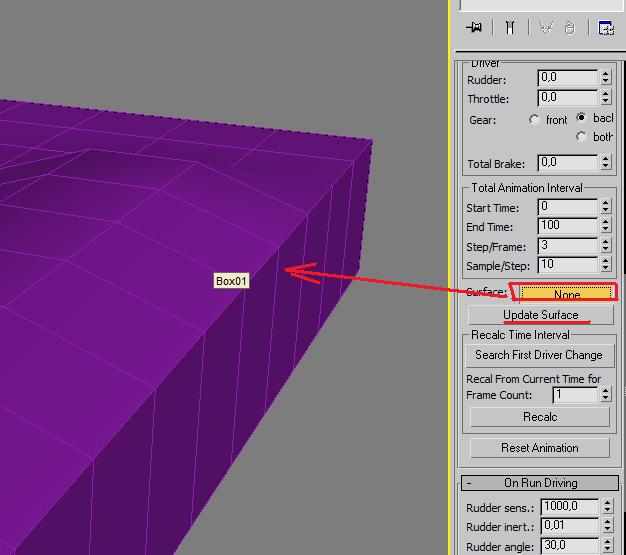
Теперь не обходимо указать длину сцены. Поставим 1000 кадров для общей анимации, и в настройках пустышки в свитке Total Animation Interval напротив End Time тоже выставляем 1000.

После этого нажмите кнопку Reset animation (в настройках пустышки под свитком Recalc Time Interval.

Как вы видите, машинка появилась на том месте, где находилась ваша пирамида.
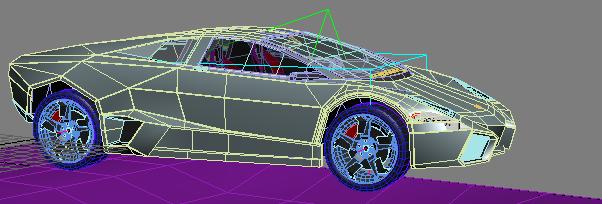
Теперь переходим к самому вкусному!
Непосредственно к вождению. В настройках пустышки спускаемся ниже к графе On Run Driving, и выбираем, что мы будем юзать для управления (Мышку, Геймпад или клавиатуру). После выбора нажимаем кнопку OnRunDriving.

Как вы видите, в активном окне проекции появился полу прозрачный Hud интерфейс управления.

Доля Активации нажмите ЛКМ по худу, и нажмите Enter, чтобы начать. И вы увидите, что симуляция началась.
Управление: Клавиатурой управляется клавишами W S A D. Для включения задней скорости поверните колесико мышки назад.
Для передней, поверните обратно вперед. Мышкой управляется просто: Чем выше относительно середины экрана мышка, тем быстрее скорость, отклонение влево\вправо относительно середины способствует повороту. С Геймпадом (или рулем) думаю разберетесь)).
Убирайте сетку, и разворачивайте на весь экран активное окно, для уменьшения лагов и тормозов при просчете. Скорость просчета зависит от мощности вашего компьютера.
После того, как вы накатались, снова нажмите Enter для остановки симуляции. И уже можете посмотреть готовую анимацию.
СОВЕТ: Если у вас совсем слабый компьютер, то можете поставить пустышку, анимировать ее, а уже потом приступать к привязке объектов к пустышке. Вся анимация будет записана.
ПРИМЕЧАНИЕ: Если после закрытия\открытия сцены, вождение (симуляция) не хочет запускаться, то попробуйте заново пересчитать поверхность, по которой будет кататься ваша машинка.
Дополнение: Теоретически, можно таким образом анимировать мотоцикл (для этого ширину осей поставьте 0) Но на практике анимация дается очень трудно, т.к. очень трудно научиться водить им не падая. Удачи в освоении этого не легкого мира 3D!
Вот тут вы можете скачать Avi файл семпл, и вот тут Сцену в формате *.max (для 3ds max 2009).
Если возникнут вопросы, то стучите в ICQ 62589999 или на Email: vag093@rambler.ru.